Wat zijn Sjabloonmappen?
Sjabloonmappen brengen een vertrouwd organisatiemodel naar DocuGenerate, waardoor u verwante sjablonen samen kunt groeperen in een hiërarchische structuur. Of u nu een handvol sjablonen beheert of honderden, mappen bieden een overzichtelijke, intuïtieve manier om te vinden wat u nodig heeft en uw sjabloonbibliotheek georganiseerd te houden naarmate deze groeit.
Tot nu toe werden alle sjablonen in uw DocuGenerate-account weergegeven in één platte lijst, gesorteerd op aanmaakdatum. Met deze nieuwe functie introduceren we een mappensysteem dat de conventies volgt die u al kent van bestandsbeheerders en e-mailclients, met willekeurige nestingdiepte, intuïtieve herordening, en volledige ondersteuning in zowel de webapp als de API.
Waarom Maporganisatie Belangrijk Is
Voor organisaties die vertrouwen op een groeiende bibliotheek van sjablonen kan het ontbreken van organisatiestructuur na verloop van tijd een echte productiviteitsrem worden. Naarmate uw sjabloonbibliotheek groeit van een paar dozijn tot honderden sjablonen, wordt het lastiger om de juiste te vinden, verloopt de onboarding van nieuwe teamleden trager, en raken sjablonen los van elke logische structuur die ooit in iemands hoofd bestond.
1. Sjablonen Sneller Vinden
Met mappen hoeft u niet langer door een lange lijst met sjablonen te scrollen of te vertrouwen op gedeeltelijke naamovereenkomsten om de juiste te vinden. Een goed georganiseerde maphiërarchie weerspiegelt hoe uw team daadwerkelijk over sjablonen denkt, of dat nu per afdeling, per klant, per documenttype, of per projectfase is.
2. Duidelijker Mentaal Model voor Teams
Wanneer sjablonen in mappen zijn georganiseerd, communiceert de structuur zelf de bedoeling. Een nieuw teamlid dat naar uw sjabloonbibliotheek kijkt, kan snel begrijpen hoe documenten binnen uw organisatie worden gecategoriseerd, wat de behoefte aan uitleg of onboardingdocumentatie vermindert.
3. Filterbare Weergaven
Mappen zijn niet alleen visuele containers. Door een map te selecteren, wordt de sjablonenweergave gefilterd om alleen de sjablonen erin te tonen, wat u een gerichte werkruimte biedt wanneer u binnen een specifieke categorie werkt. De huidige map wordt weerspiegeld in de pagina-URL, zodat u een gefilterde weergave kunt bladwijzeren of delen.
Hoe Sjabloonmappen Werken in de Web-App
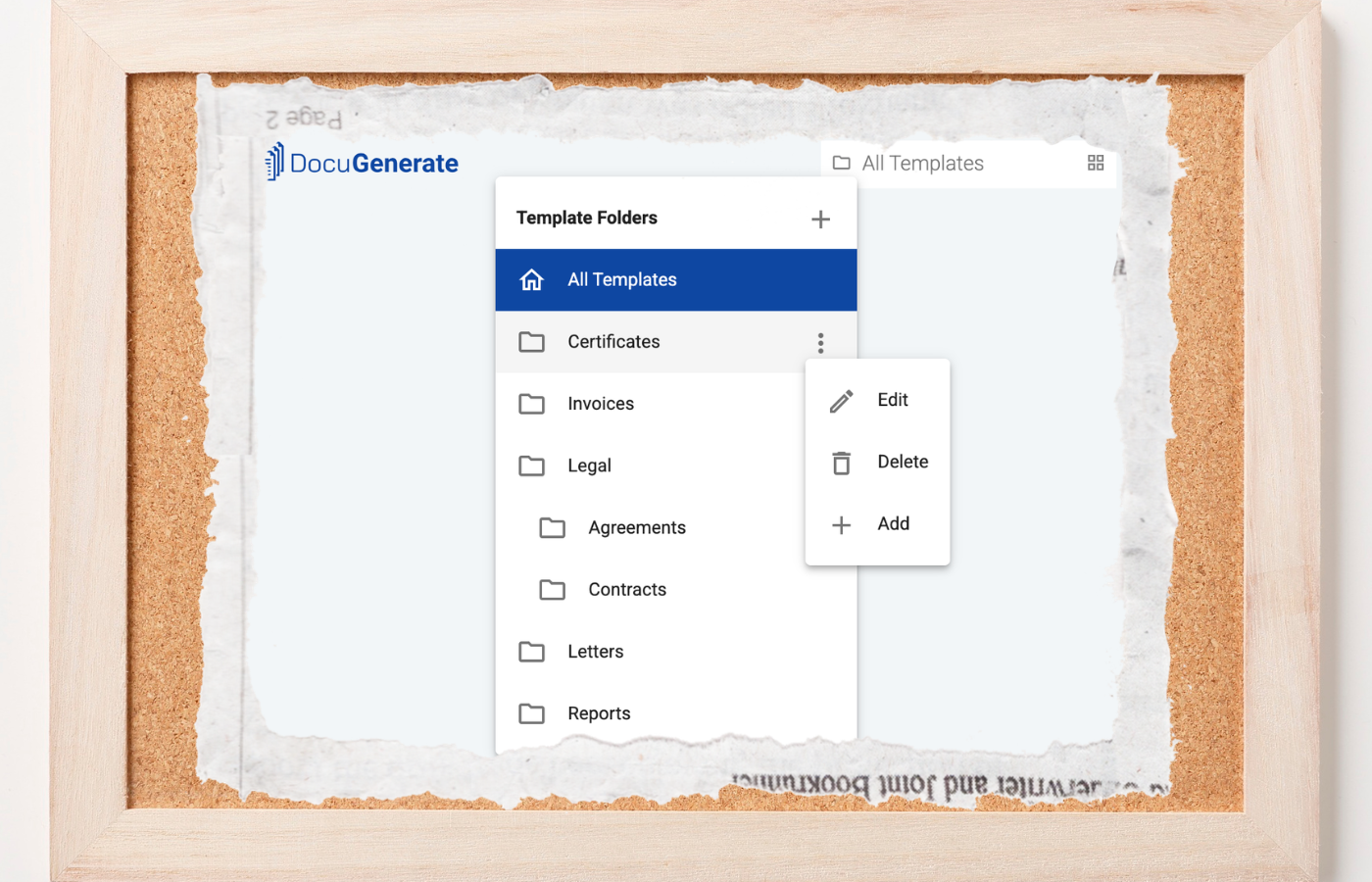
Mappen zijn overal in de app toegankelijk via het mappictogram in de navigatiebalk. Erop klikken opent het mappenmenu, dat uw mapstructuur toont en u direct mappen laat maken, bewerken, of verwijderen. Op mobiele apparaten is het mappenmenu beschikbaar via het hoofdgebruikersmenu.
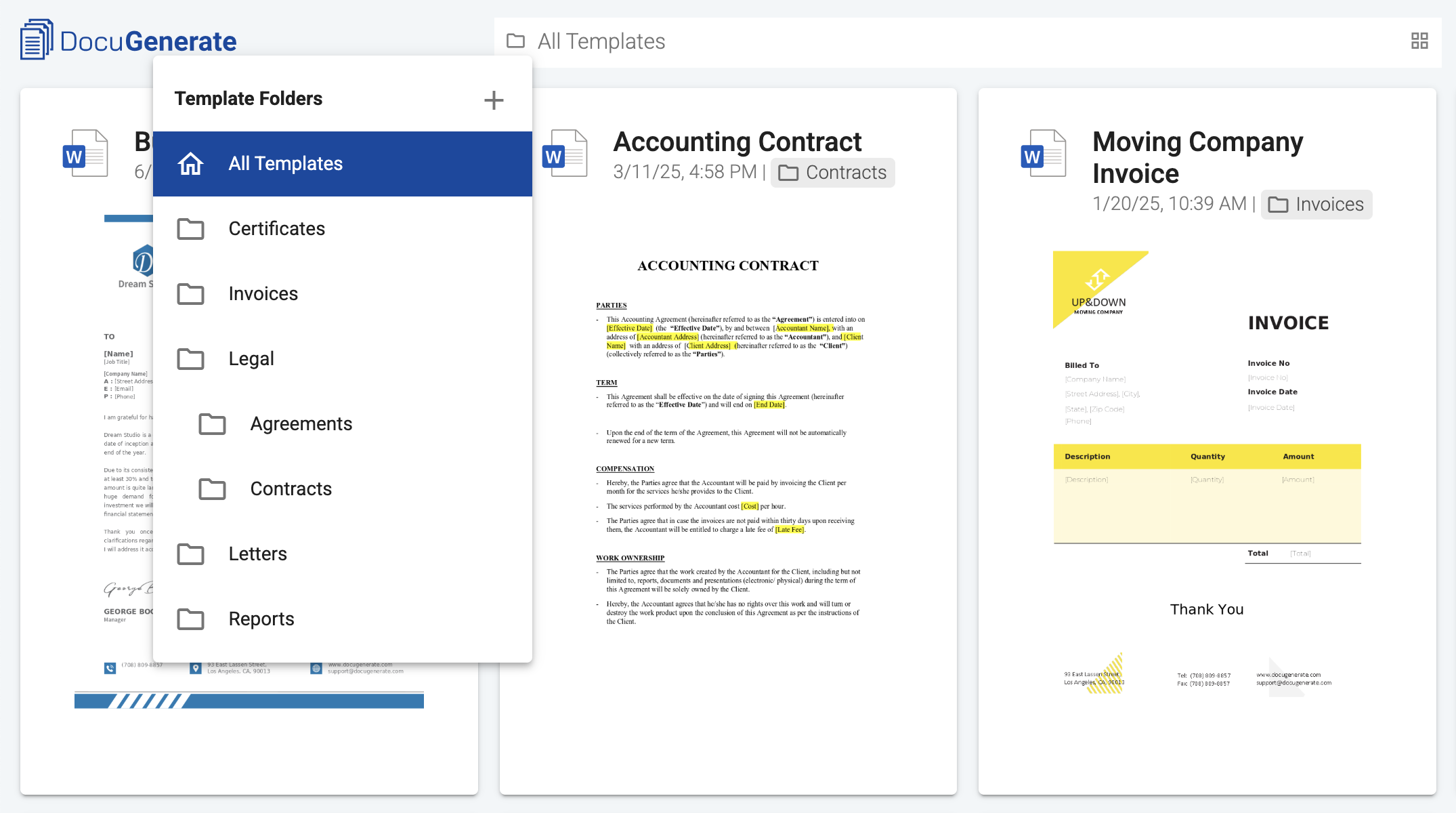
Een Map Maken
Om een nieuwe map te maken, klikt u op het pictogram New Folder naast de header Template Folders in het mappenmenu. Er opent een dialoogvenster waarin u de mapnaam kunt invoeren en optioneel een bovenliggende map kunt selecteren als u de map binnen een bestaande map wilt maken.
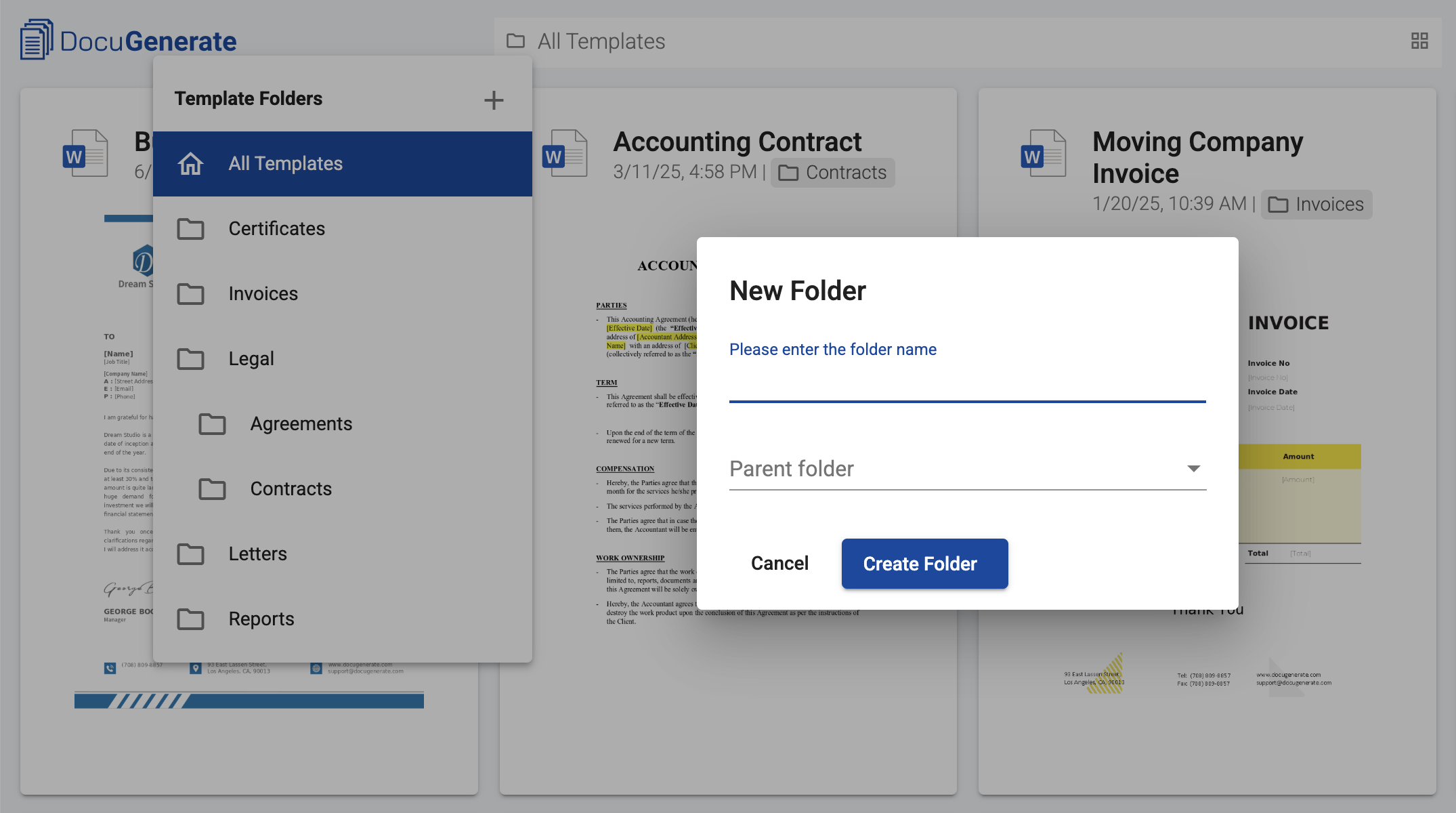
Om rechtstreeks vanuit een bestaande map een submap te maken, kunt u ook de actie Add in het contextmenu van de map gebruiken, die de selectie van de bovenliggende map voor u vooraf invult. Mapnamen ondersteunen letters, cijfers, en spaties. Elke map krijgt een unieke URL afgeleid van zijn naam, zoals beschreven in de sectie filteren hieronder.
Sjablonen Toewijzen aan Mappen
U kunt een sjabloon toewijzen aan een map, ofwel bij het maken van een nieuw sjabloon, ofwel door de instellingen van een bestaand sjabloon te bewerken. De vervolgkeuzelijst voor mappen in de sjabloonsinstellingen toont de volledige structuur van beschikbare mappen, met inspringing die de ouder-kindrelaties weerspiegelt.
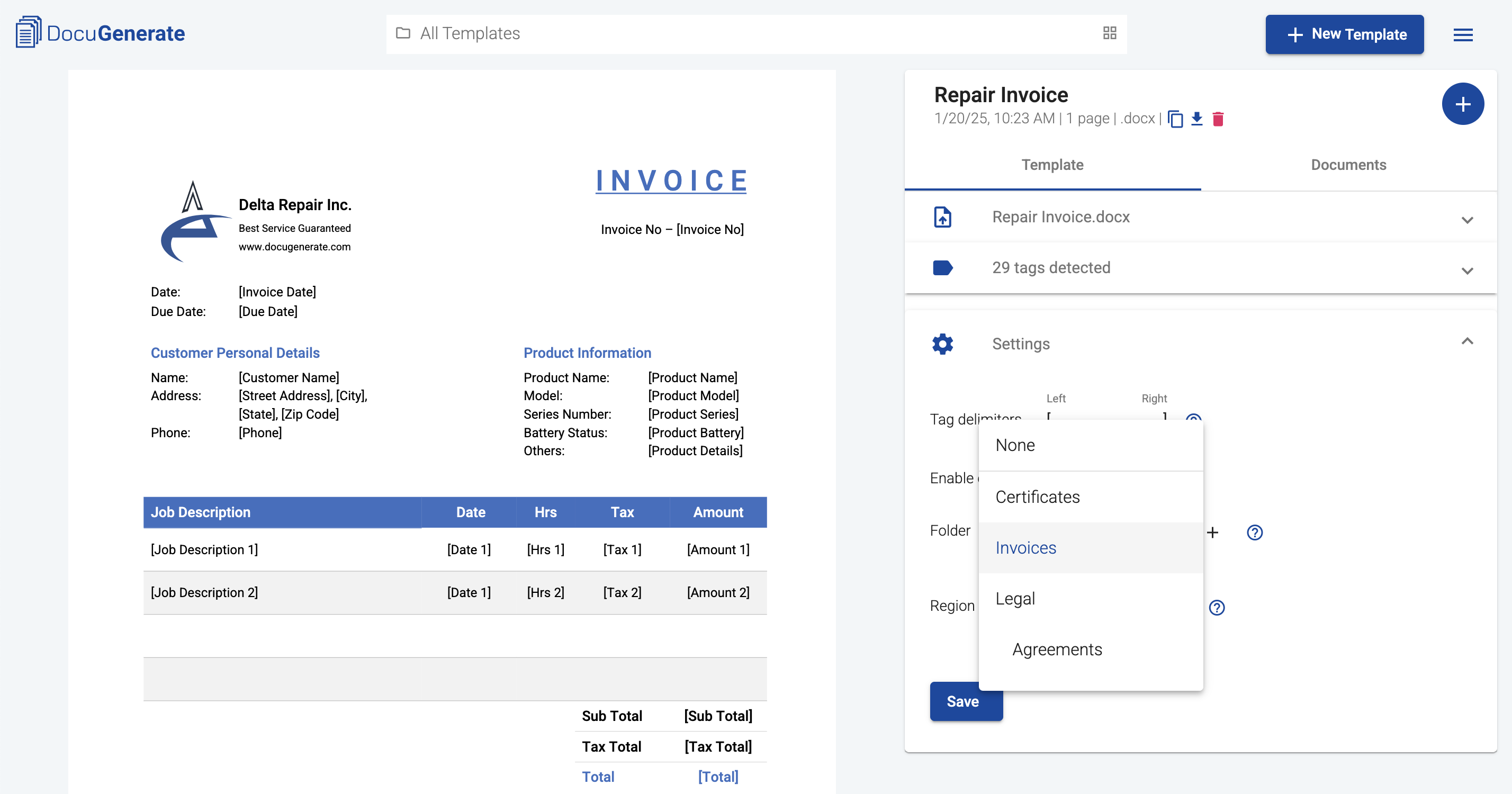
Elk sjabloon behoort op elk moment tot één map. Om een sjabloon naar een andere map te verplaatsen, wijzigt u de mapselectie in de sjabloonsinstellingen en slaat u op. Om een sjabloon uit elke map te verwijderen, selecteert u None in de vervolgkeuzelijst voor mappen.
Sjablonen Filteren op Map
Door een map te selecteren in het mappenmenu wordt de sjablonenweergave gefilterd om alleen de sjablonen binnen die map te tonen. De pagina-URL wordt bijgewerkt om het huidige filter te weerspiegelen. Dit betekent dat u een mapweergave kunt bladwijzeren, de URL kunt delen met een teamgenoot, of meerdere browsertabbladen kunt openen die elk zijn gericht op een andere map.
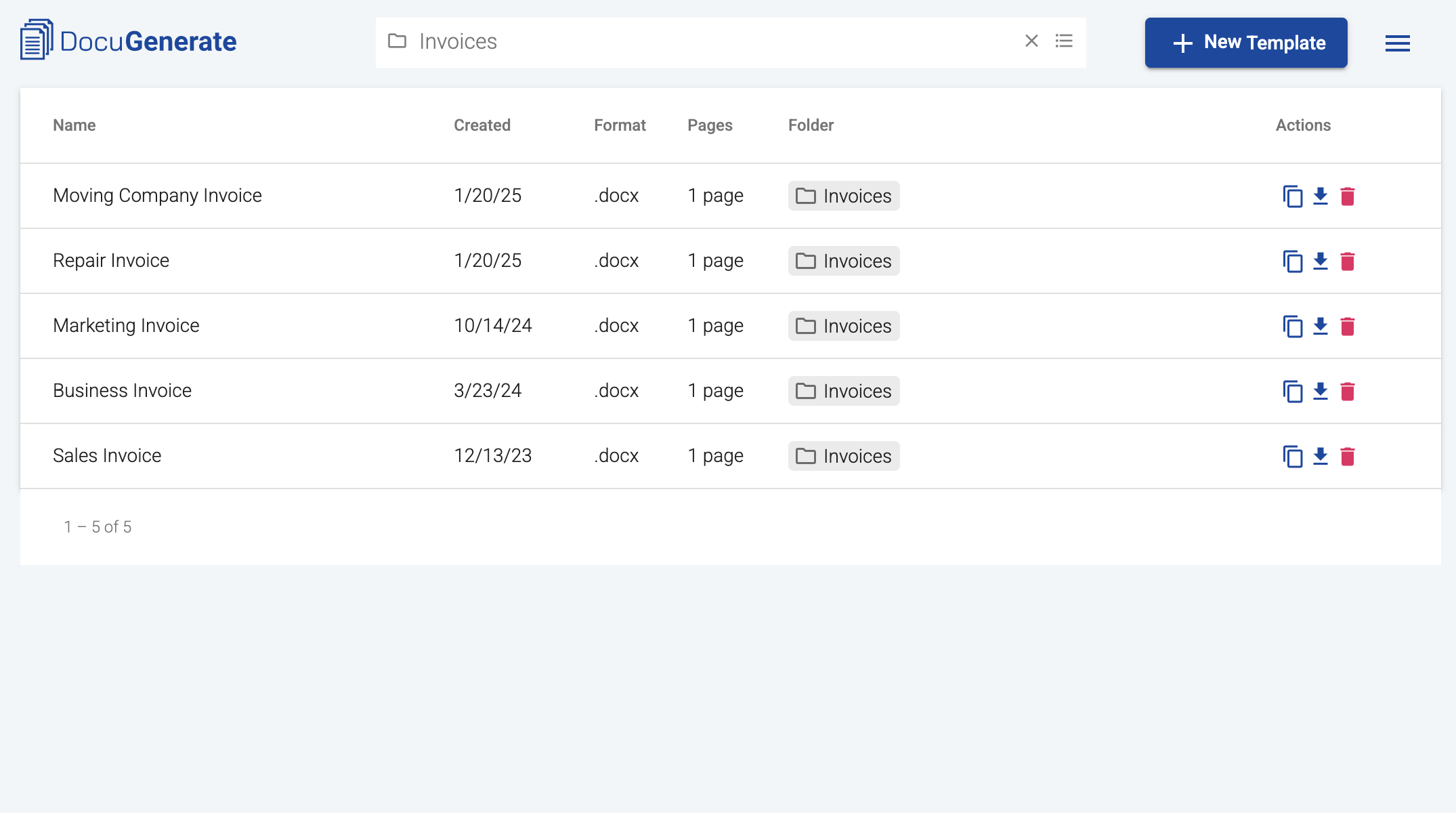
Het broodkruimelpad van de map verschijnt in de navigatiebalk, met het volledige pad van de geselecteerde map. Om terug te keren naar de standaardweergave met alle sjablonen, klikt u op het pictogram Clear Folder naast het broodkruimelpad, of selecteert u All Templates in het mappenmenu.
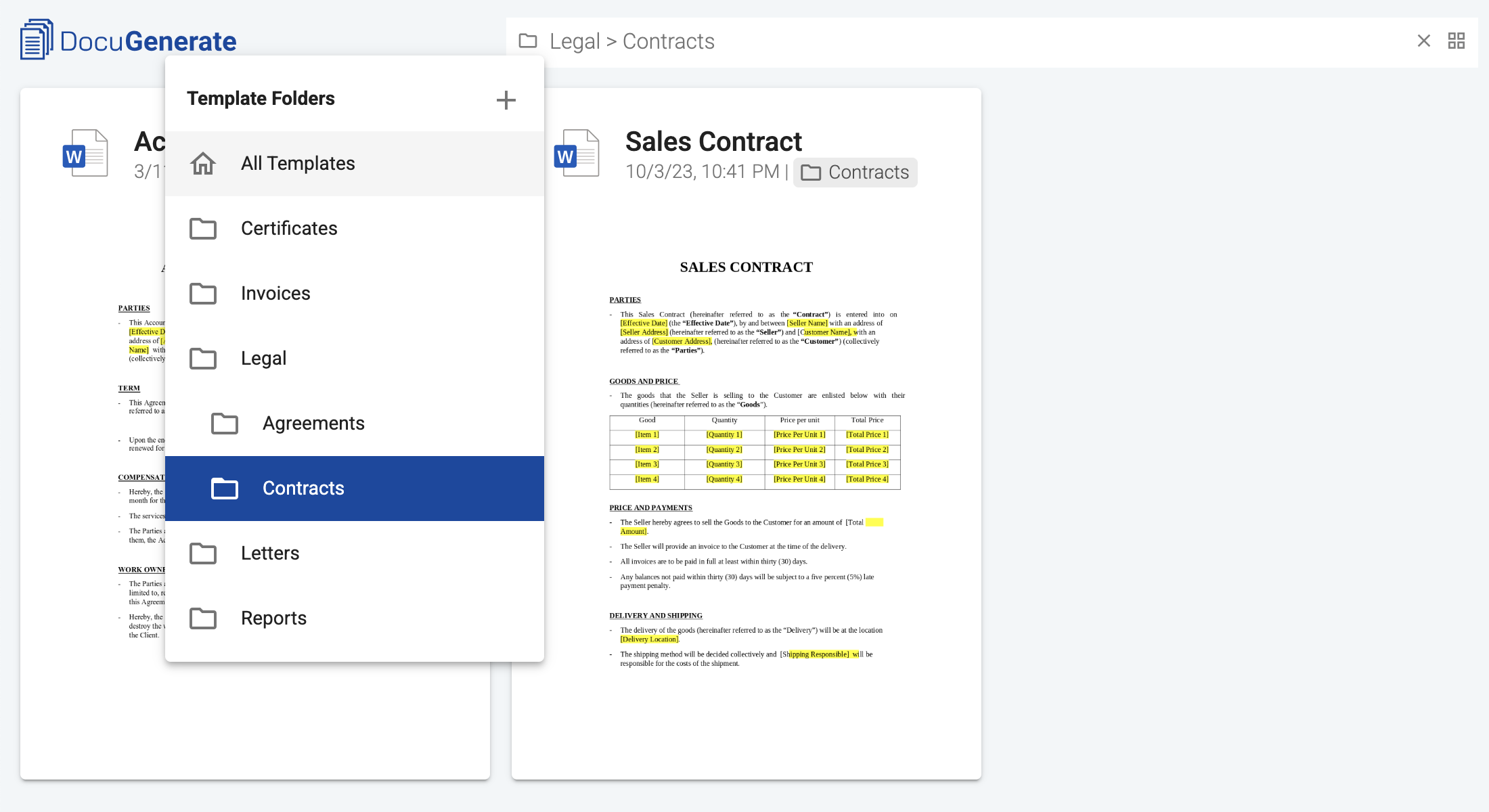
De map waartoe een sjabloon behoort, is zichtbaar in zowel de Grid- als List-weergave van de sjablonenpagina. In de Grid-weergave verschijnt de mapnaam onder de sjabloontitel, samen met een klein mappictogram. In de List-weergave toont een speciale kolom Folder dezelfde informatie. Klikken op de mapnaam in beide weergaven filtert de sjablonenlijst naar die map.
Mappen Bewerken, Verplaatsen, en Verwijderen
Elke map in het mappenmenu heeft een contextmenu met drie acties: Edit om de map te hernoemen of de bovenliggende map te wijzigen, Delete om de map te verwijderen samen met alle submappen, en Add om een nieuwe submap erin te maken.
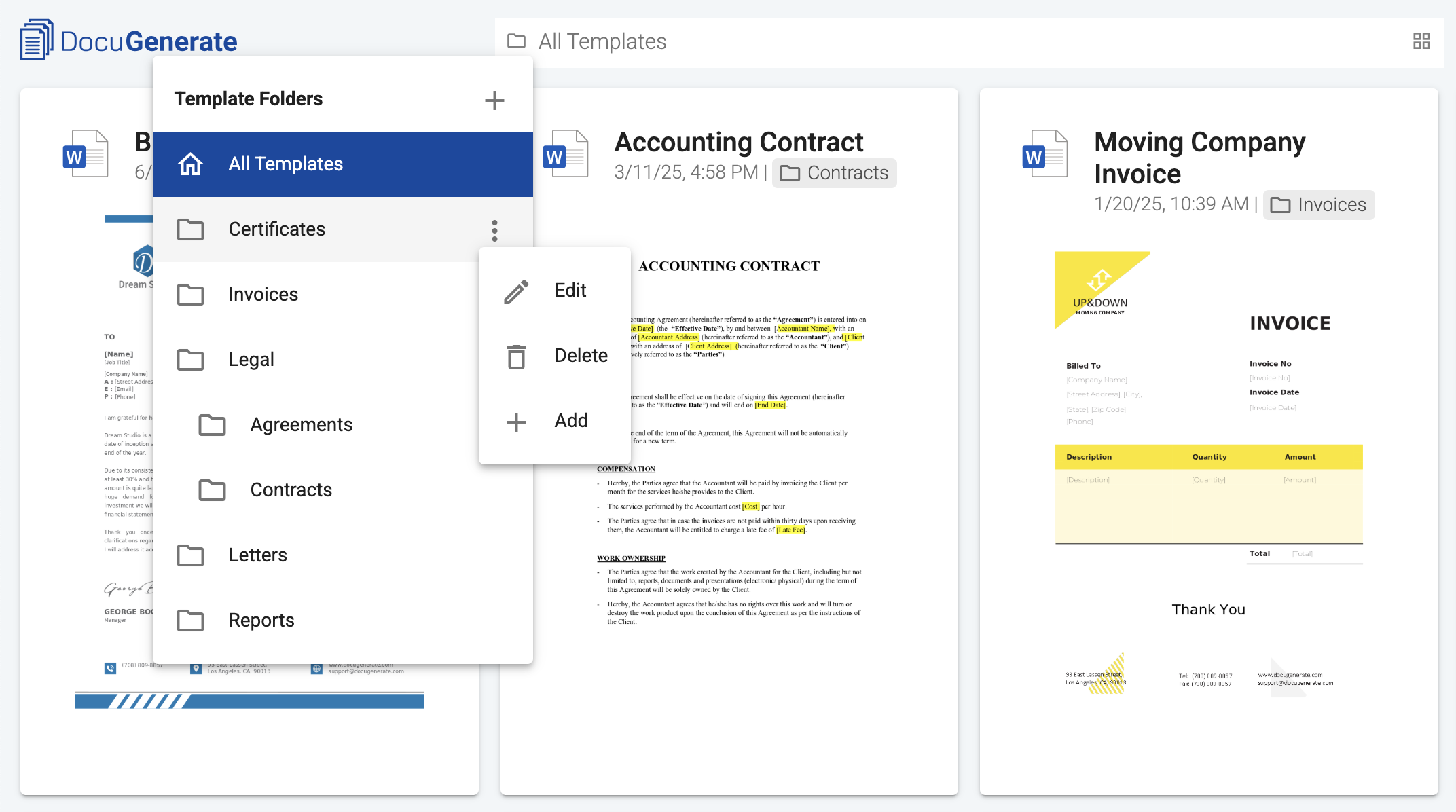
Wanneer u een map verwijdert, worden ook alle submappen ervan verwijderd. Sjablonen binnen verwijderde mappen worden niet zelf verwijderd, ze worden simpelweg verweesd en keren terug naar de weergave All Templates. Dit betekent dat het verwijderen van een map altijd een veilige bewerking is vanuit het perspectief van uw sjabloon-content.
Het verplaatsen van een map naar een andere bovenliggende map wordt ondersteund, met één veiligheidsmaatregel: een map kan niet worden verplaatst naar zichzelf of een van zijn eigen submappen. Het mapdialoogvenster schakelt die opties automatisch uit wanneer u een bestaande map bewerkt, zodat de beperking visueel wordt afgedwongen voordat u zelfs maar een ongeldige verplaatsing kunt proberen.
Mappen voor Teamsamenwerking
Voor gebruikers met de functie teamsamenwerking breidt maporganisatie zich natuurlijk uit naar gedeelde sjablonen. Teamleden zien de mappen van hun teameigenaar in een speciale sectie Shared binnen het mappenmenu, gescheiden van hun eigen mappen door een visuele scheiding.
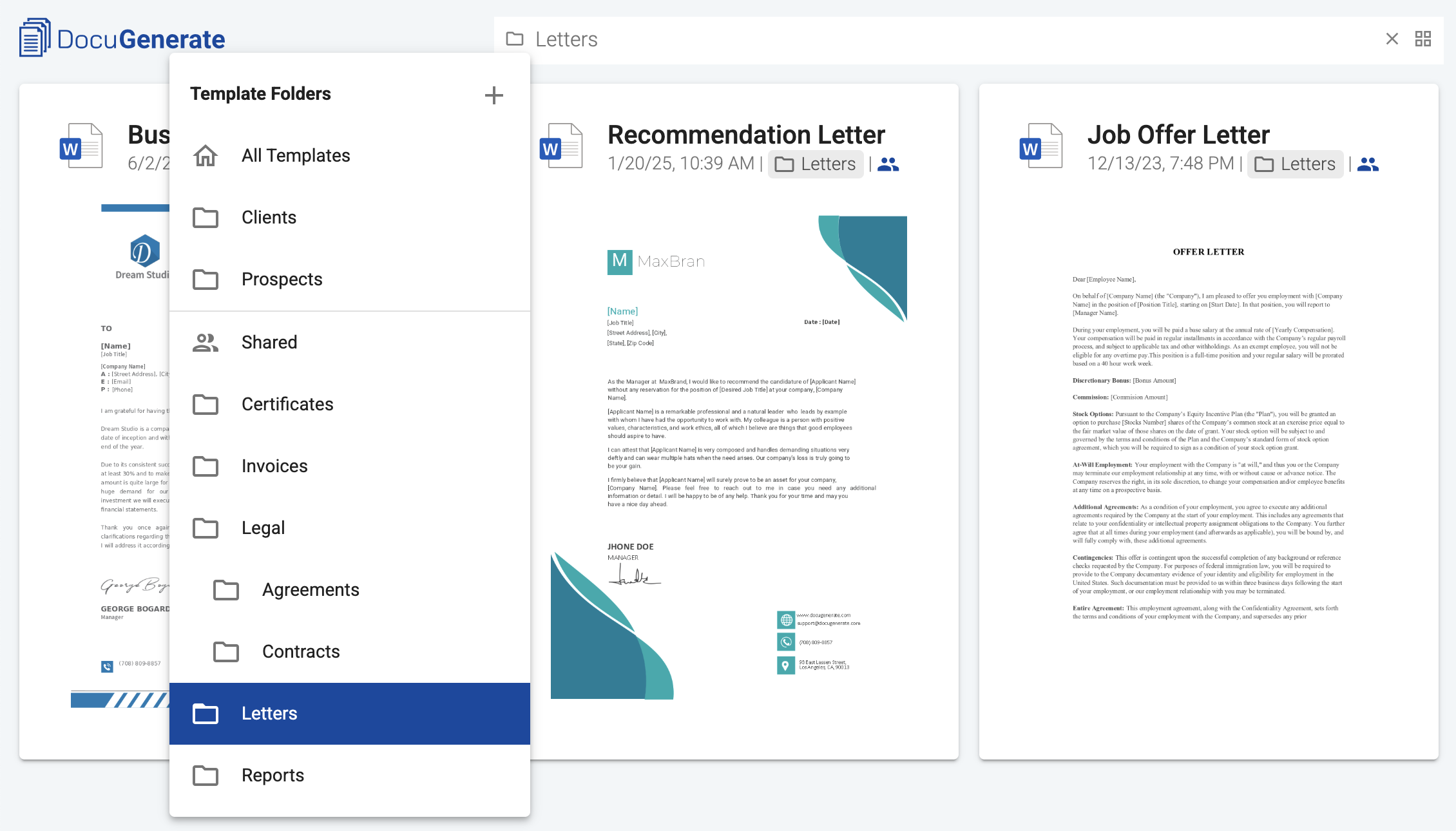
Het zichtbaarheidsmodel is bewust ontworpen: teamleden kunnen bladeren en filteren op de gedeelde mappen van de teameigenaar, maar ze kunnen geen mappen maken, hernoemen, of verwijderen in de hiërarchie van de teameigenaar. Dit houdt de mapstructuur consistent binnen het team en geeft de eigenaar duidelijke controle over hoe sjablonen voor iedereen worden georganiseerd.
Wanneer een teamlid wordt toegevoegd of verwijderd, weerspiegelt de mapstructuur deze wijziging onmiddellijk, zonder dat het teamlid actie hoeft te ondernemen. Evenzo, wanneer de eigenaar wijzigingen aanbrengt in zijn mapstructuur, worden die wijzigingen doorgevoerd naar de weergave van elk teamlid zodra ze zijn opgeslagen.
Mapondersteuning in de API
Voor gebruikers die sjablonen beheren via de DocuGenerate API, is maporganisatie toegankelijk via dezelfde eindpunten die u al gebruikt. De map waartoe een sjabloon behoort, wordt weergegeven als een parameter folder op het sjabloon, uitgedrukt als een array van mapnamen die het pad volgt van de root naar de toegewezen map. Een sjabloon binnen een submap genaamd “Contracts” binnen een bovenliggende map genaamd “Legal” heeft bijvoorbeeld zijn veld folder ingesteld op ["Legal", "Contracts"].
Een Map Opgeven bij het Maken van een Sjabloon
Bij het maken van een sjabloon via de API, kunt u de parameter folder opnemen in uw verzoek om het sjabloon toe te wijzen aan een specifieke map. Als het mappad nog niet bestaat in uw account, maakt DocuGenerate dit automatisch aan, inclusief eventuele tussenliggende mappen onderweg.
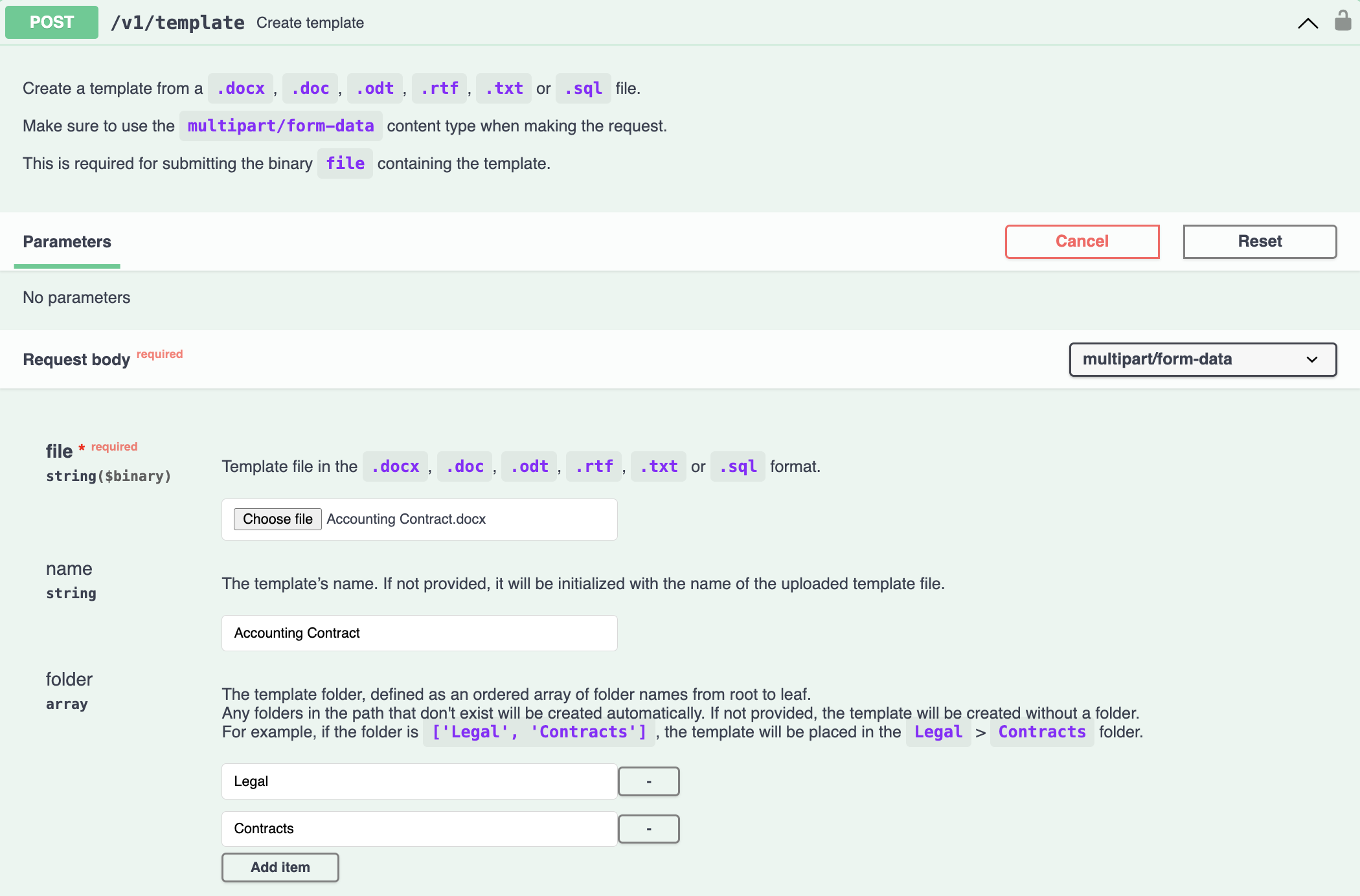
Dit gedrag van automatische aanmaak maakt het eenvoudig om uw mapstructuur programmatisch in te stellen terwijl u sjablonen maakt, zonder dat u de hiërarchie eerst via de webapp hoeft te configureren.
Sjablonen Verplaatsen Tussen Mappen
Om een bestaand sjabloon naar een andere map te verplaatsen, kunt u het eindpunt update template gebruiken met een nieuwe waarde voor de parameter folder. Door deze in te stellen op een lege array ([]) wordt het sjabloon uit elke map verwijderd, en keert het terug naar de verweesde staat.
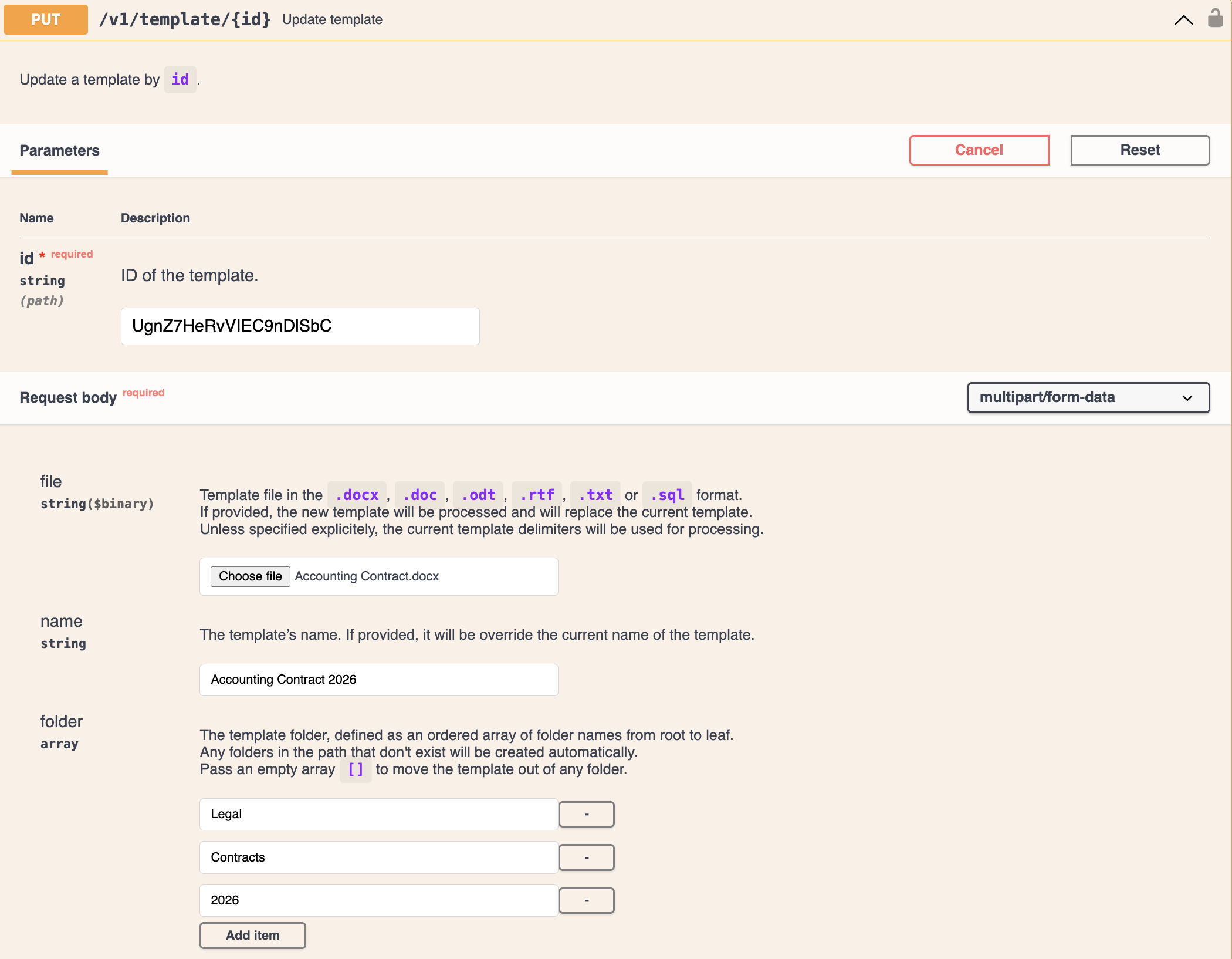
Net als bij het maken van een sjabloon geldt: als het nieuwe mappad nog niet bestaat, maakt DocuGenerate de ontbrekende mappen automatisch aan (op voorwaarde dat u de sjabloneigenaar bent). Teamleden met schrijfrechten op een gedeeld sjabloon kunnen de inhoud en instellingen van het sjabloon bijwerken, maar ze kunnen geen nieuwe mappen maken in de hiërarchie van de sjabloneigenaar, wat overeenkomt met het gedrag in de webapp.
Sjablonen Filteren op Map
Het eindpunt list templates accepteert een queryparameter folder die de respons filtert naar een specifieke map. De parameter heeft dezelfde vorm als bij het maken of het bijwerken van een sjabloon, uitgedrukt als een array van mapnamen die het pad volgt van de root naar de toegewezen map.
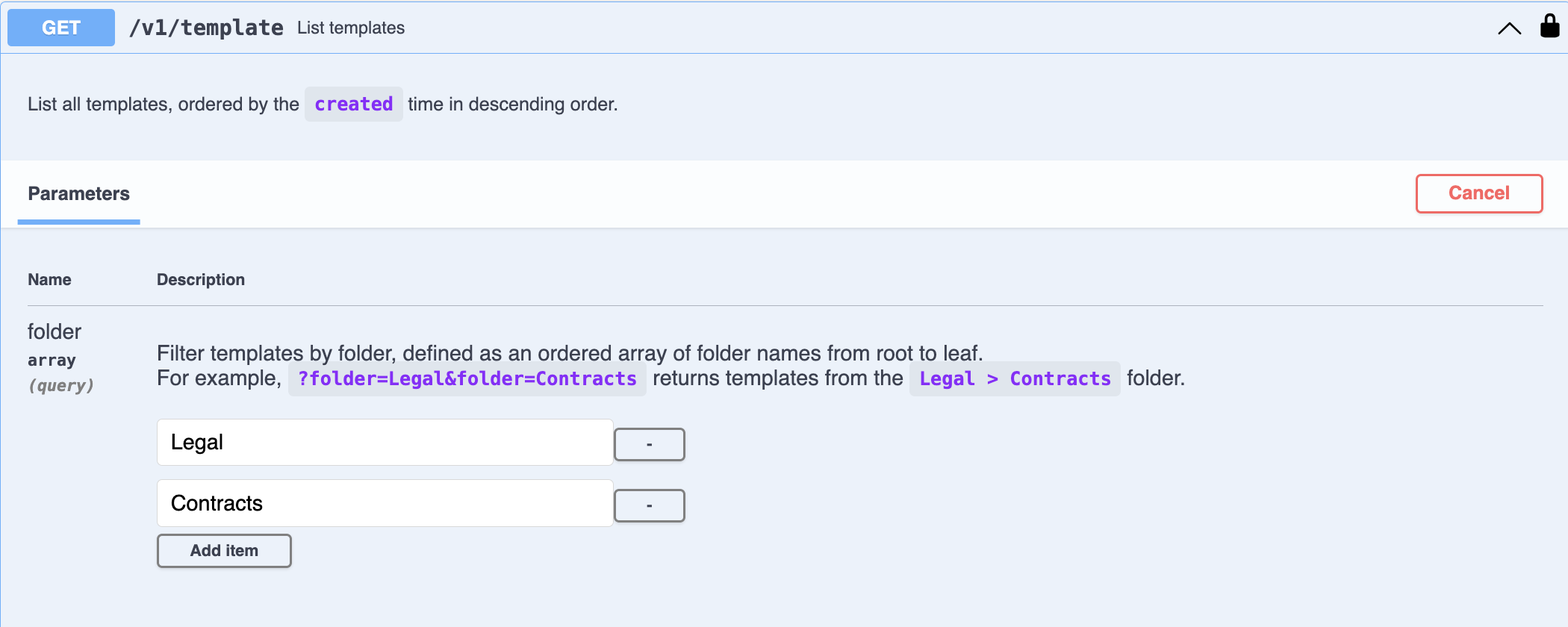
Dit filter volgt dezelfde logica als filteren in de webapp: het selecteren van een map retourneert alleen sjablonen die er rechtstreeks aan zijn toegewezen, niet sjablonen uit submappen. Om sjablonen uit een map en al zijn submappen te verzamelen, zou u aparte verzoeken moeten doen voor elke submap.
Gebruiksscenario’s
Laten we enkele praktijkscenario’s verkennen waarin sjabloonmappen aanzienlijke waarde kunnen bieden.
Scenario 1: Organisatie op Basis van Afdeling
Een middelgroot bedrijf gebruikt DocuGenerate om sjablonen te beheren voor meerdere afdelingen: HR, Legal, Sales, en Finance. Met tientallen sjablonen per afdeling was het vinden van de juiste tijdrovend geworden, en nieuwe medewerkers hadden moeite om de sjablonen te vinden die relevant waren voor hun functie.
Na het organiseren van sjablonen in mappen op het hoogste niveau per afdeling, met submappen voor specifieke documenttypes (aanbiedingsbrieven, contracten, voorstellen, facturen), kunnen teamleden rechtstreeks navigeren naar de map van hun afdeling en alleen de sjablonen zien die voor hen relevant zijn. Deelbare map-URL’s worden toegevoegd aan de onboardingdocumentatie van elk team, wat nieuwe medewerkers vanaf dag één een directe link geeft naar de sjablonen die ze zullen gebruiken.
Scenario 2: Organisatie op Basis van Klant voor een Bureau
Een marketingbureau genereert gepersonaliseerde contracten, voorstellen, en rapporten voor tientallen klanten, elk met hun eigen branding en voorwaarden. Vóór mappen vertrouwde het team van het bureau op een naamgevingsconventie zoals [klantnaam]_[documenttype] om sjablonen te vinden, maar dit resulteerde in lange, moeilijk te scannen sjabloonnamen en bemoeilijkte het onboarden van nieuwe accountmanagers.
Door per klant een map op het hoogste niveau te maken en documenttypes te organiseren als submappen, kunnen de accountmanagers van het bureau nu bladeren door een overzichtelijke, hiërarchische weergave van alle materialen voor elke klant. Bij het onboarden van een nieuwe klant maakt de accountmanager een nieuwe klantmap en repliceert de standaard submapstructuur erin.
Scenario 3: Programmatische Mapinstelling via API
Een documentautomatiseringsteam integreert DocuGenerate in hun interne tooling, en genereert programmatisch sjablonen op basis van een database met documentpatronen. Hun interne systeem organiseert patronen per regio en documentcategorie, en ze willen dat hun DocuGenerate-account die structuur exact weerspiegelt.
Met de API stuurt hun integratie de juiste parameter folder bij het maken van elk sjabloon, waarmee automatisch een maphiërarchie wordt opgebouwd die overeenkomt met hun interne taxonomie. Dit houdt hun DocuGenerate-account gesynchroniseerd met hun bron van waarheid, zonder handmatig mapbeheer in de webapp, zelfs als hun patronencatalogus evolueert.
Best Practices voor Maporganisatie
Om het meeste uit sjabloonmappen te halen naarmate uw bibliotheek groeit, overweegt u deze praktijken die helpen uw structuur nuttig en onderhoudbaar te houden na verloop van tijd:
-
Begin met brede categorieën en verfijn indien nodig. Weersta de verleiding om vanaf dag één diepe maphiërarchieën te maken. Begin met een paar mappen op het hoogste niveau die overeenkomen met de meest fundamentele onderscheidingen in uw workflow, en voeg alleen submappen toe wanneer een categorie genoeg sjablonen verzamelt om onderverdeling te rechtvaardigen.
-
Laat mappen aansluiten bij hoe uw team denkt, niet bij hoe uw data is gestructureerd. Een mapstructuur werkt het beste wanneer deze het mentale model weerspiegelt dat uw team al gebruikt. Als iedereen verwijst naar “Q1-contracten” in plaats van “contracten van januari tot en met maart”, laat de mapnaam dan overeenkomen met het gesproken vocabulaire, zelfs als dit afwijkt van uw interne naamgevingsnormen.
-
Gebruik deelbare map-URL’s voor onboarding. Wanneer nieuwe teamleden zich aansluiten, deelt u directe links naar de mappen waarmee ze het vaakst zullen werken. Dit verkort de leercurve aanzienlijk en zorgt ervoor dat iedereen vanaf het begin op de hoogte is van de relevante sjablonen.
-
Evalueer periodiek opnieuw. Mapstructuren die een jaar geleden logisch waren, komen mogelijk niet meer overeen met hoe uw team vandaag werkt. Plan een periodieke beoordeling (per kwartaal of halfjaarlijks) om weinig gebruikte mappen samen te voegen, mappen die te groot zijn geworden te splitsen, of volledig te herstructureren als uw workflow aanzienlijk is veranderd.
Conclusie
Sjabloonmappen zijn een van de meest gevraagde toevoegingen aan DocuGenerate, en we zijn blij eindelijk een organisatiemodel te kunnen leveren dat meegroeit met uw sjabloonbibliotheek. Of u nu een klein handvol sjablonen beheert of honderden verspreid over meerdere afdelingen en klanten, mappen geven u de structuur en flexibiliteit om te vinden wat u nodig heeft en het te delen met uw team.
Zoals altijd verwelkomen we uw feedback terwijl u begint met het organiseren van uw sjablonen met deze nieuwe functie. We zijn met name geïnteresseerd om te horen over workflows waarin mappen uw team aanzienlijk tijd besparen, evenals eventuele knelpunten die u tegenkomt bij gebruik in de praktijk, waarmee we rekening moeten houden voor toekomstige verbeteringen.
Bronnen